始める
1. ドキュメントセキュリティ 概要
Document Securityは、会社の重要な文書を自動的に暗号化し、外部への流出を防ぐセキュリティソリューションです。PCで作業している間、別途操作がなくてもセキュリティ文書が保護され、必要な時に右クリックメニュー私トレイアイコンで直接管理できます。
このマニュアルが扱う範囲は次のとおりです。
- PCでセキュリティ文書を作成し、開き、解除し、廃棄する方法
- ログイン / ログアウト / 環境設定 / お知らせメッセージ案内
- DS 6.0 UI 基準画面で案内
2. トレイアイコンの理解
Windowsトレイ領域(タスクバー右側)でDocument Securityの現在の状態を一目で確認できます。アイコンの形はログイン状態に応じて自動的に変わります。
| 状態 | アイコンの形 | 意味 | ユーザーアクション |
|---|---|---|---|
| ログイン |  | 正常にログインされた状態。セキュリティ文書を作成し、開くことができます。 | 該当なし |
| ミログイン |  | DSは実行中ですが、ログインされていない状態です。 | トレイアイコンを左クリックしてログイン |
| オフライン |  | サーバーと接続されていない状態で動作中 | ネットワーク接続の確認 |
アイコンの動作は次のとおりです。1回クリック時に動作します。
- 左クリック— ホーム画面を開く
- 右クリック— クイックメニューを開く(ログイン/ログアウト、環境設定など)
トレイにアイコンが表示されない場合は、Windowsトレイの「隠れたアイコンを表示(∧)」の中を確認してください。それでも表示されない場合は、システム管理者にお問い合わせください。
3. 右クリックメニューの確認
エクスプローラーでファイルまたはフォルダーを右クリックすると、Document Securityのセキュリティ操作メニューが表示されます。メニュー項目は選択した対象(一般ファイル / セキュリティ文書 / フォルダー / 圧縮ファイル)に応じて自動的に変わります。
| 表示文句 | 対象 | 結果 |
|---|---|---|
| 一般文書暗号化 | 一般ファイル | 選択したファイルをセキュリティ文書に変換します。 |
| 単純暗号化 | 一般ファイル | 権限付与なしで単純暗号化のみを適用します。 |
| セキュリティ文書の暗号化解除 | セキュリティ文書 | セキュリティ文書を一般ファイルに戻します。 |
| セキュリティ文書の廃棄 | セキュリティ文書 | セキュリティ文書を復旧不可能な状態で削除します。 |
| アクセス対象の変更 | セキュリティ文書 | 文書にアクセスできる人・グレードを変更します。 |
| 外部転送セキュリティファイルの生成 | セキュリティ文書 | 外部送信用のセキュリティファイルを作成します。 |
| フォルダー内ファイルの暗号化 | フォルダー | フォルダ内のファイルを一度にセキュリティ文書にします。 |
| フォルダ内ファイルの単純暗号化 | フォルダー | フォルダー内のファイルを単純に暗号化します。 |
| フォルダ内ファイル復号化 | フォルダー | フォルダー内のセキュリティ文書を一般ファイルに戻します。 |
| フォルダ内ファイルアクセス対象/権限設定 | フォルダー | フォルダー内のセキュリティ文書のアクセス対象を一括変更します。 |
右クリックメニューに項目が表示されない場合は、トレイアイコンが「ログイン」状態であるか確認します。未ログイン状態では一部のメニューのみが表示されます。
4. ホーム画面の見方
トレイアイコンを左クリックするとホーム画面が開きます。ホーム画面はユーザー情報、環境設定、アップデートなどよく使う機能に迅速にアクセスする出発点です。
| ホーム画面 |
|---|
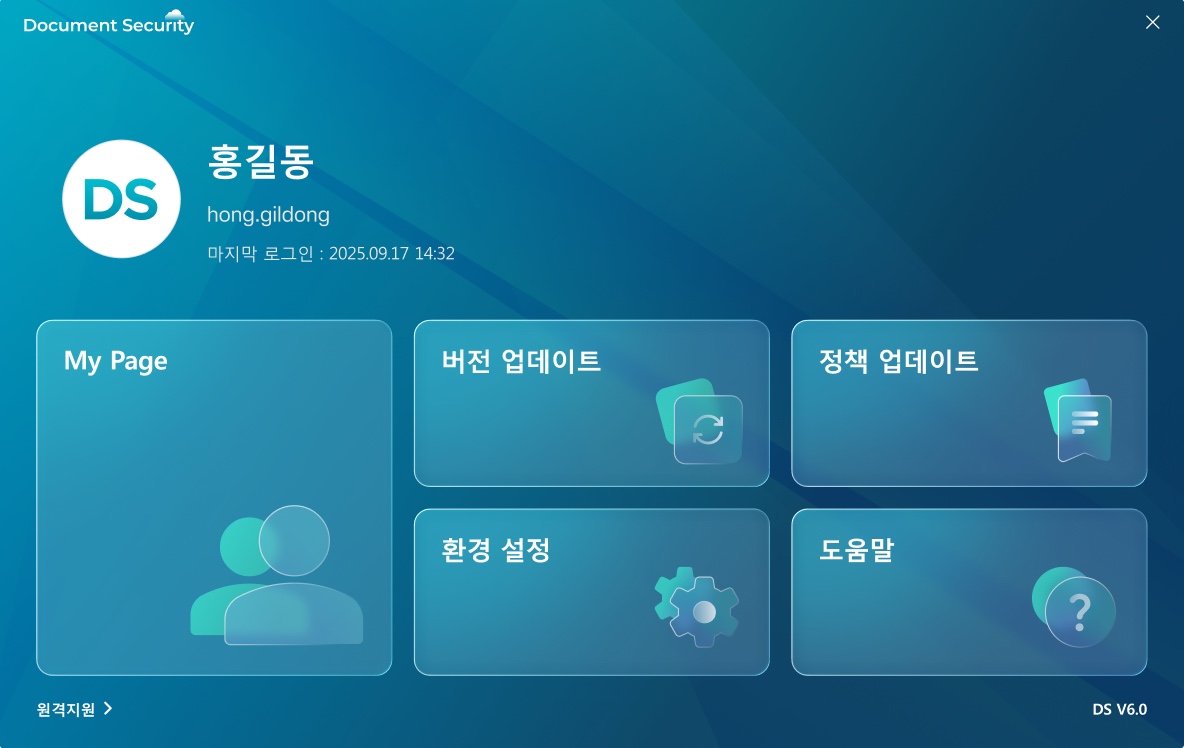 |
ホーム画面の主要なエントリーメニューは次のとおりです。
| 進入メニュー | 内容 |
|---|---|
| My Page | ユーザー情報および権限情報の確認 |
| 環境設定 | サーバー情報、パスワード変更、ユーザー環境チェック、バージョン情報の確認と修正 |
| バージョンアップデート | 現在インストールされているバージョンの確認と最新のアップデートの適用 |
| ポリシーの更新 | セキュリティポリシーの変更点を確認し、適用する |
| ヘルプ | 公式 docs サイトに移動 |